WordPressのWebサイト表示において、切っても切れないものは何でしょう?
それはWordpressのデザインテーマです。
今回の記事では、Wordpressのデザインテーマ選びと、おすすめの無料テーマについてご紹介します。
今回の記事は下記のような人におすすめします。
WordPressの公式サイトに登録されたテーマは、実に7000種類を超えています。
この中から何の指標もなしに、いいテーマを選ぶのは困難です。
しかも公式テーマにはブログ初心者向けのものは非常に少なく、正直なところ一定の知識がないと使いこなすのが難しいです。
今回はブログ初心者がテーマが選べのポイントと、ブログ初心者向きのWordPressの無料テーマを4つ紹介します。
この記事を読めばあなたにあったテーマが見つけられるようになりますよ!
WordPressテーマ選びのポイントとは
WordPressテーマ選びのポイント5つと注意点1つを解説します。
いざテーマを選ぼうとしたときの目安としてご覧ください。
1) WordPressテーマのデザイン
WordPressテーマのデザイン=見た目はとても重要です。
WordPressの管理画面でプレビューや有効化を行った上で、選ぼうとしているテーマの雰囲気やレイアウトを確認してみましょう。
テーマの作者やメーカーによっては、デモサイトが用意されていることがあります。
このようなWordpressテーマなら、デモサイトを確認してみてください。
ブログができ上がった時のイメージが掴みやすくなりますよ。

WordPressテーマのデザイン=見た目はとても重要です
2) テーマのマニュアルありなしと利用者数
使ってみようと思たWordpressテーマについては、マニュアルのありなしをチェックしましょう。
WordPressでブログを書き始めると「この設定はどうやろう」といったことがよくあります。
そんなときWordpressテーマのマニュアルがあれば、すぐに参照して解決できます。
また、利用者が多ければ検索したときに情報がヒットしやすいはずです。
初心者にとってマニュアルの有無は、結構な死活ポイントです。
このマニュアルについても、利用者数についての情報を参照する上で日本語ソースを入手できるかも問題解決の上で、大きな意味を持つはずです。
私たち日本人は、日本語ソースが提供されるWordpressテーマ、あるいは日本製のWordpressテーマを使うのが一番無難かもしれません。
3) 機能の多さ・記事の書きやすさ
使おうとしているテーマが持つ機能が多いのが必ずしも良いわけではありません。
とはいえ、便利な機能は多いのに越したことはありません。
テーマに用意されている機能を確認して、自分にとって有利な機能があるか確認しましょう。
できれば実際にインストール&有効化した上で、文章の書きやすさや作成の進めやすさもチェックしてください。
幾つかWordpressテーマの機能例を挙げると、サイトのデザイン・見た目を切り替える機能、エディタ(記事を書くためのツール)がカスタマイズされていたり、ショートコードと呼ばれる文字装飾と補助記事を追加できることなどがあります。
4) SEO対策の有無
「SEOの内部対策」「ページの表示速度向上のための工夫」が行われているテーマなのか、確認してみましょう。
カスタマイズやプラグインの導入などで出来る速度向上やSEO対策もありますが、テーマがページの表示速度やSEOに配慮された作りになっているかも重要です。
後述する国産の無料テーマには、SEOの内部対策やページ読み込み速度の措置が行われているものばかりです。
5) スマホ対応・レスポンシブデザイン

WordPressテーマのスマホ対応は必須です
使用画像出典:Photo by Alex Guillaume on Unsplash
現在ではほとんどのテーマが大丈夫といえますが、テーマのスマホ対応は必須です。
言うまでもありませんが、スマホが普及した現在では様々な人・時・場所で検索が行われています。
もはやスマホでの検索数は、パソコンでのそれを凌駕しています。
スマホに対応している場合Wordpressテーマの説明には、スマホ対応・レスポンシブデザインと記されています。

さらにいえば、Googleが推奨する AMP(Accelerated Mobile Pages) という、モバイル端末に特化したページ表示の仕組みに対応ならバッチリです。
「テーマ名+AMP」で検索すればAMP対応状況が確認できるので、調べてみてください。
注意:Wordpress公式サイトのテーマ=必ずしもおすすめではない
WordPress公式に登録されているテーマは、WordPressが定める審査基準を満たしており安心して使える目安になります。
ライセンス上、誰でも使えるようになっていて使う際には助かるものです。
しかし、初心者が使用するテーマとして考えた場合、この公式サイトに登録されているものはおすすめしません。
というのも公式登録するためには、本来プラグインで実装すべき機能が盛り込めない、国際化の対応など、日本語で使用する上では不要な要素や初心者向けの機能付加が難しいのです。
このような事情から、Wordpress公式サイトから入手できるデザインテーマは、必ずしもおすすめできないのです。
実際のところ、初心者向けで実績のある無料Wordpressテーマの多くは、公式登録されていないものです。
若干ハードルが高くなってしまいますが、マニュアルのありなしや利用されている実態を検索・調べた上で、選択するのがおすすめです。
おすすめのWordpress無料テーマ4選
かといって初心者の方にイチから調べて選択しろというのも、無理がありますよね。
こういった事情を踏まえた上で、ブログ初心者にもおすすめする4つの無料テーマを紹介します。
自分でテーマを探すのは難しそうと感じた場合は、下記から選んでみてください!
先にご紹介したポイントをクリアしているものだけになります。
WordPressテーマ:Cocoon(コクーン)
Cocoon(コクーン)は高速化・SEO・レスポンシブ・多機能を重視していて、個人的にはイチオシの無料デザインテーマです。このサイトのテーマもCocoonです(わいひらさん、ありがとうございます)。
設定できる項目が多く初心者には向かないという見方もありますが、マニュアル(解説)も十分で初期状態でも十分に運用していけます。
また初心者向け機能としてもっともおすすめなのが「スキン」と呼ばれるデザイン変更機能。
カラーリングや全体デザインを気軽に選択することもできるので、後からでもサイトイメージを変更できてしまえるのです。
WordPressテーマ:Luxeritas(ルクセリタス) Theme
Luxeritas Themeは高速化・SEO・レスポンシブ・多機能を重視しているテーマです。
設定項目の多さでCocoonに引けは取りません。
カスタマイズ画面も含めて、線の色や太さなどデザインを細かく設定できるのがメリットです。
フッタの記述を消去するプラグインが数千円必要なので、Luxeritasは厳密には無料と言えないのかもしれませんが、これだけのスペックとカスタマイズのしやすさなら十分に対価はあると思います。
WordPressテーマ:STINGER(スティンガー)

STINGERはSEOに強いテーマとして知られていて、無料で使える「STINGER8」「STINGER PLUS2」の2種類が配布されています。
STINGER8は、機能が少なくどちらかというとシンプル。
STINGER PLUS2は、それよりも機能が多いというところ。
WordPressを勉強目的で始めようという方には、シンプルなSTINGER8がおすすめです。
ブログを書いたり画像を入れ込んだりするところから始めるのに、適しているように思えます。
無料のSTRINGER二題でサイトをスタートし、なれてきて収益化できるようになったところで有料版に移行するという流れも見据えやすいですね。
WordPressテーマ:LIQUID(リキッド)
https://ja.wordpress.org/themes/liquid/
WordPressテーマのLIQUIDは、日本語対応のテーマには珍しく(?)Wordpressの公式テーマに対するチェックをクリアしており、検索画面からインストールが可能です。
自分でテーマをダウンロード、FTPでアップロードして設置などという工程が不安な方には、おすすめできます。
専用のプラグインを導入することでレイアウトやテーマ装飾のカスタマイズできます。
WordPressテーマのインストールと有効化
続いて、テーマのインストールと有効化の方法についてご紹介します。
テーマのインストールは、WordPress公式登録のテーマとWordPress未登録(未公認)テーマとで手順が異なるため、それぞれの手順を説明します。
なお、 今回紹介したテーマではLIQUIDだけがWordPressの公式登録テーマです。
WordPress公式登録テーマのインストール
登録テーマのインストール手順まとめ
・管理画面から「外観」→「テーマ」を選択
・「新規追加」→テーマ名を検索
・「インストール」する
・「有効化」する
WordPress公式サイトに登録されているテーマは管理画面から検索。そこから目当てのものをインストールできます。
今回は先日した国産テーマ=LIQUIDを例に挙げて紹介します。
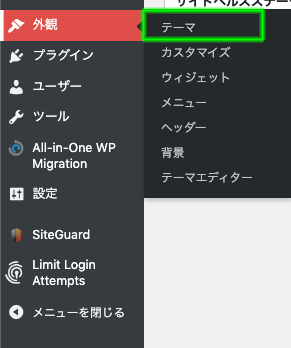
管理画面から「外観」→「テーマ」を選択
最初に左メニューの外観からテーマをクリック。
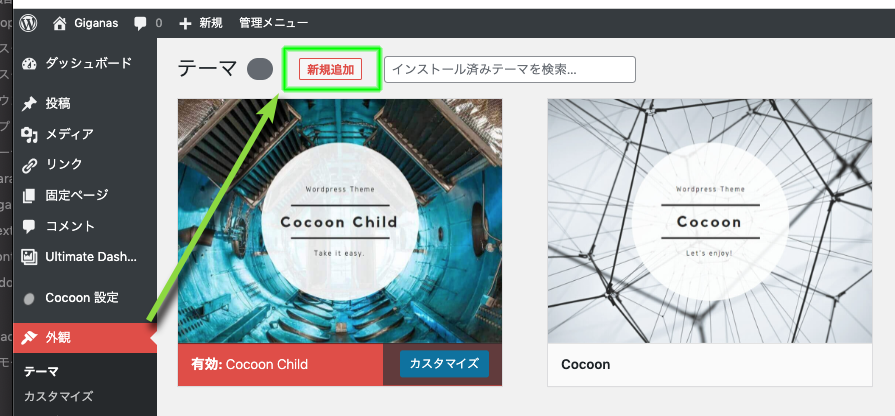
「新規追加」
画像のような画面に遷移したら、左上の新規追加ボタンをクリックします。
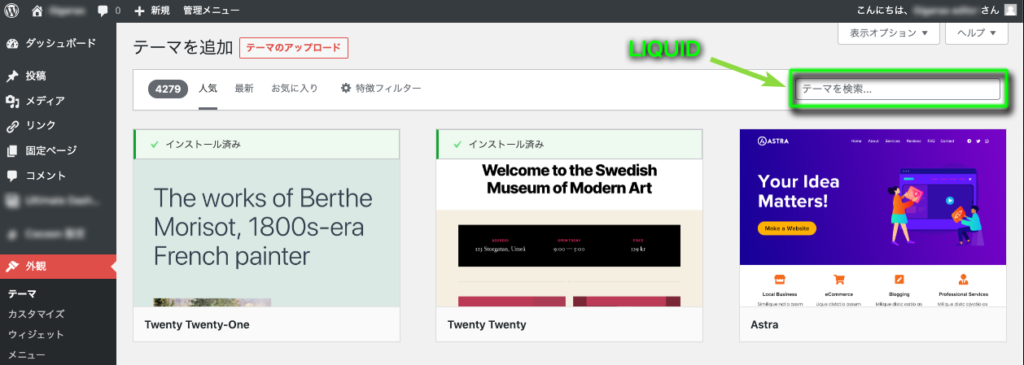
「テーマを追加」の画面が表示されたら「テーマを検索…」とある検索窓に「LIQUID」と入力してください。
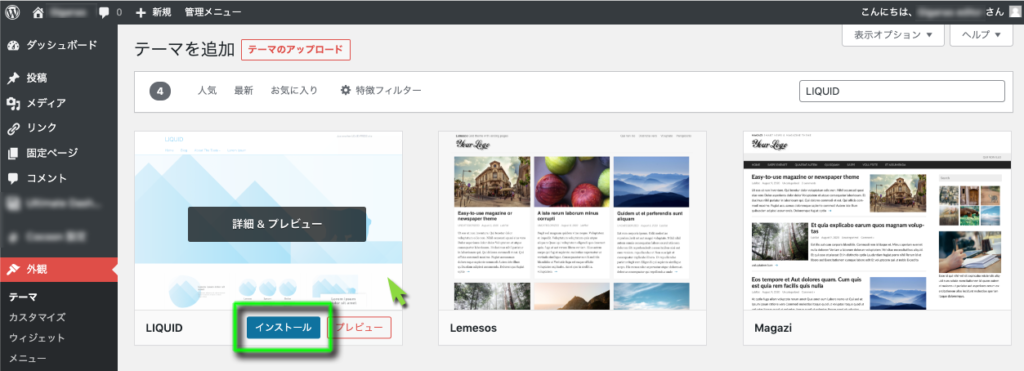
「インストール」をクリック
インストールするテーマ「LIQUID」の枠内にある「インストール」をクリックしてください。
数分後にインストールが完了するので、完了後に有効化ボタンをクリックします。
これでインストールが完了し、テーマを使えるようになりました。
WordPress未登録テーマのインストール
未登録テーマのインストール手順まとめ
・開発者サイトから.zip形式のテーマファイルを入手
・自分のサーバへアップロード
・管理画面から「外観」→「テーマ」を選択
・「新規追加」→「アップロード」
・インストール ※子テーマが必要なものは追加で行う
公式サイトに未登録のWordPressテーマは多くの場合、テーマ開発者が自身のWebサイトで配布してくれています。
このWebサイトからテーマのデータ(多くは.zip拡張子の圧縮ファイル)を一度PCにダウンロードします。
そこから自分のサーバーのWordPressにアップロードする手順でインストールしていきます。
今回はCocoonを見本にしますが、Luxeritas、LION MEDIA、LION BLOG、STINGERのいずれのテーマも同様な手順でインストールできます。
まずはテーマ配布元サイトから、zip形式のテーマファイルをダウンロードしましょう。
これ以降は管理画面からテーマのインストールと有効化を行います。
管理画面から「外観」→「テーマ」を選択
メニュー「外観」から「テーマ」をクリック。
次に左上の「新規追加」をクリック。

「テーマのアップロード」をクリックして、アップロード画面を表示します。
「参照…」(多くの方は「ダウンロード」フォルダ)から先ほどダウンロードしたテーマファイルを選択。
「今すぐインストール」をクリックします。
この作業で本体テーマのインストールが完了したことになります。
見本のCocoonやLuxeritasの場合、子テーマのインストールも行うようにしてください。
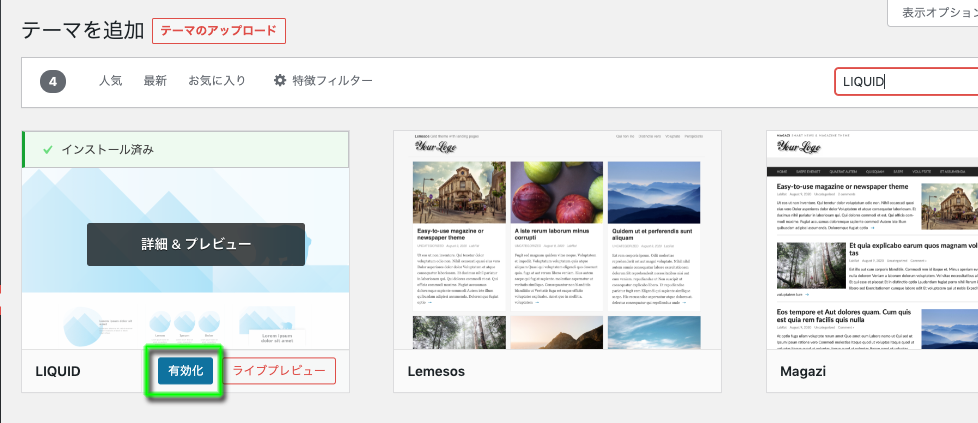
テーマを「有効化」する
「本体テーマ」と「子テーマ」2つのインストールが終わったら最後に有効化します。
CocoonとLuxeritasは本体テーマでなく、子テーマを有効化する必要があります。
「Cocoon(かLuxeritas) Child Theme」にカーソルを当てて「有効化」をクリックしたら作業完了です。
この記事ではWordPressテーマの選び方、おすすめの無料テーマとインストールの流れについてご紹介しました。
選び方のポイントさえ押さえておけば、自分に合ったテーマを探すことが可能です。
今回の情報をベースに、イメージするブログに合致する・近いテーマを見つけて必要に応じてカスタマイズしていきましょう。
最後までお読みいただきありがとうございました。
(了)


コメント