
※タイトル画像出典
ワードプレス(以下WordPress)でかんたんに始められるみたい。
だったら、ブログをやってみよう。
と思い立ったのはいいけれど、WordPressの使い方や設定については、あまり分かっていない。
だけど具体的にどうすればいいのか分からない・・=これ、10年前の私です(^_^;)
思い立った時を第1ステージとするなら、Wordpressのことをもっと知りたいと思えた人は第2ステージに来ていますよね。
- WordPressが何だか難しそうに思えている
- WordPressの使い方のまとめを網羅している情報が欲しい
- WordPressを始める上で何が必要か知りたい人
今回の記事は、上記のような人を想定しています。
WordPressのインストール方法に始まり記事の投稿方法、必要な設定までの使い方を第2ステージの人向けに解説します。
WordPressのインストールの流れをつかむ
WordPressはECサイトや企業サイトでも使われていますが、今回の記事ではWordPressでブログを始めようとしている人にフォーカスしていきます。
WordPressのブログについて書かれたこの記事でインストールの流れをつかんでいけば、WordPressへの抵抗感が少なくなりブログを書いていけるようになることを目指しています。
まずはWordpressとはどういうものか、というところをかんたんにおさらいしていきます。
「WordPressとは」をもう一度
WordPressはホームページやブログをかんたんに開設・運用ができる、オープンソースの無料ソフトウエア・システムです。
オープンソースのWeb記事編集システム(以下CMS)の1つで、WordPressを使うことにより、HTMLやCSSをはじめとしたプログラミング言語を意識することなくブログの構築、作成を行っていくことが出来ます。
システム自体が無料であること、ユーザのスケールメリットによる優秀な追加機能などから、日本国内のCMS形式のWebサイトの80%以上が、WordPressを導入するに至っています。
このあたりの基本情報や統計は、サイト内の下記URLリンクからも確認することが出来ます。
それではWordPressの使い方を5段階のステップで説明していきます。
ステップ1:WordPressの自動インストールとログイン
WordPressのブログはWordPressのプログラムを、サーバーにインストールするところから始まります。
と、言葉だとかんたんですが、サーバーを準備してWordPressをインストールする、そしてインストールにはデータベースの設定も必要である。
これだけでも初心者にとっては、大変なこと。
というところを経験上(?)よく知っているサーバー会社は、その手間を省くための機能を用意してくれています。
WordPressの自動インストールが出来るサーバー
レンタルサーバー会社が提供する機能というのは、WordPressの自動インストール機能のことです。
誰でもWordPressをかんたんにインストール出来ることを目的に、初心者にはとくに難しく感じられるデータベースの設定から、わずかなクリックでWebの初期設定画面までセットアップしてくれます。
代表的なものとしては、エックスサーバーの「クイックスタート機能」があります。
その他にもCORESERVER(コアサーバー)はじめ、いまどきは多くのレンタルサーバに同様な自動インストール機能が備わっています。
細かい話をするとデータベース設定のカスタマイズ度は薄まるものの、サーバーがまっさらで手っ取り早くスタートさせたい人にはとてもいい機能です。
WordPressの管理画面へログインする
WordPressをインストールできた方は、管理画面にログインしてみましょう。
自分でWordpressをインストールして運用するURLを入力したアドレスバーを見てみてください。
というアドレスがあります。
このサイトURLの末尾に wp-login.php という文字列をつけると、WordPressのログインURLになります。
このアドレスのログイン画面にアクセス。
そうしたら設定したユーザー名(またはメールアドレス)とパスワードを入力して、ログインします。
WordPressへログイン出来ない場合も考えられますが、まずは設定した情報をデジタルでもアナログでも確実にメモするかしておくようにしましょう。
ステップ2:WordPressの初期設定
ログインができたら、 記事を公開する前にやっておくべきWordPressの初期設定を済ませましょう。
ここではブログを書く前に必要な初期設定5つをご紹介します。
-
- WordPressのテーマを設定する
- WordPressのプラグインを設定する
- 固定ページを設定する
- パーマリンクを設定する
- WordPressのサイト名やキャッチフレーズを設定する
1:Wordpressのテーマを設定する
最初はWordPressのデザインテーマの設定です。
WordPressでは、無料有料を問わず優秀なテーマが提供されています。
このテーマを変更することで、簡単にデザインを変えることができます。
ここではデザインテーマの変更方法をお伝えします。
テーマの外観をクリックする
WordPress管理画面左メニューの外観をクリック
「テーマ」の画面になりますので、ここに出ているデフォルトのWordpress公式テーマから選択してもよろしいと思います。
この中から選択した上で「インストール」→「有効化」することで、デザインテーマがご自分のWordpressサイトに反映されることになります。
テーマの新規追加をクリックする
もう少し自分好みのテーマがないと思ったら、左上にある「新規追加」ボタンを押下してみてください。
幾つかの素敵なデザインのテーマが表示されます。
「テーマ」が選択されていることを確認したら、新規追加をクリックします。
インストールをクリックする
すると無料テーマがたくさん表示されるので、好きなテーマを選択して「インストール」をクリックします。
WordPressでは、このテーマを後から変更することも可能です。
選びきれないときは、Wordpressのデフォルトのテーマ(=”Twenty Twenty”や”Twenty Nine”など)を選択しておいてください。
有効化をクリックすれば完了
デザインテーマのインストール自体は、1分程度で終了します。
インストールされたら「有効化」ボタンをクリックして完了です。
2:Wordpressにプラグインを設定する
プラグインはWordPressに機能を追加したり、 WordPressをカスタマイズするための追加プログラムです。
パソコンやスマートフォンで、アプリをインストールして自分のやりたいこと=たとえば画像加工やゲームが、できるようになるようなものです。
続いて記事の読みやすさを高めるために、初期設定の段階でプラグインを使って目次を表示させます。
目次を設定する
ホームページでは記事導入部分に目次を入れると、最初に全体像を伝えることができます。
これは読者が記事を読みやすくなるので、目次を設定することは大事です。
※一部のWordpressテーマでは、目次を自動表示させるものもあります
目次の導入方する際は「Table of Contents Plus」というプラグインがおすすめです。
このプラグインをダウンロードして有効化すれば完了です。
設定項目から自動で目次が表示されるようにしましょう。
3:固定ページを設定する
固定ページは、カテゴリーやタグで紐付けられないページです。
「お問い合わせ」や「プライバシーポリシー」が代表的なWordpressの固定ページです。
企業のWebサイトをWordpressで作る場合には「企業概要」や「採用情報」といった、比較的変化が少なく常に表示しておくべき記事を、固定ページで作ります。
ブログの運営で必要なページとして、下記3つがあげられます。
自己紹介のページについては必須ではありませんが、まったく顔が見えない人とそうでない人からの発信情報でどちらを信用するか考えてみると、出しておいた方が好ましいことは言うまでもありません。
4:Wordpressのパーマリンクを設定する
WordPressにおけるパーマリンクは、ブログ記事のURLのことを指しています。
このURLは固定ページはもちろん、投稿の記事ごとにすべて異なっています。
途中で変更するとこれまでに書いた記事のURLも変更されてしまうので、事前に設定しておきましょう。
今回は一般的とされる、投稿名を英語表記する設定方法をお伝えします。
設定から「パーマリンク設定」をクリック
ダッシュボードの左側メニュー設定を選択した後パーマリンク設定をクリック
「投稿名」を選択して完了
投稿名を選択し、変更を保存をクリック
これで記事タイトルがURLになる設定は完了です。
詳しくは下記で紹介するステップ3で、記事を公開する前にURLを変更していきます。
投稿画面の右側メニューの「パーマリンク」をクリック。
それから記事タイトルの表記を任意の英語表記にしましよう。
5:Wordpressサイトの名称・キャッチフレーズを変更する
WordPressをインストールする際に、サイト名やキャッチフレーズを入れることが一般的です。
サイト名やキャチフレーズがすでに決まっているようあれば、最初に入れておきましょう。
後からでも変更可能なので、厳密に決めなくても大丈夫です。
設定から「一般」を選択
WordPress管理画面の左側メニューの設定を選択し、一般をクリックします。
「サイトのタイトル」と「キャッチフレーズ」を変更
一番上にある「サイトのタイトル」と「キャッチフレーズ」を変更します。
変更を保存して完了
変更した後は画面下部にある変更を保存をクリックして完了です。
WordPressの初期設定については以上です。
次に投稿する記事の公開方法について説明します。
記事投稿機能はブログ運営をする上で、もっとも頻繁に使うところです。
ステップ3:Wordpressの投稿記事を公開する
ここからはブロックエディタの使い方から公開まで、一連の流れを紹介していきます。
ブロックエディタでコンテンツを管理していく
WordPressは初期設定では、ブロックエディタというモジュールを組み合わせて編集していくようになっています。
このブロックエディタ(Gutenbergとも呼ぶ)の基本的な使い方を理解していくと、記事を書く効率が上がるはずです。
ブロックエディタは、ブログで記事を書くための機能で、文章や画像、動画をブロックという単位で管理します。
カテゴリーとタグで投稿記事を管理する
ブロックエディタを使って記事が書けたら、次にカテゴリーを設定していきます。
カテゴリーとタグは、関連記事をジャンルごとにまとめる際に使います。
カテゴリーの設定方法
タグの設定方法
WordPressのアイキャッチ画像の設定
カテゴリーの次はアイキャッチの画像を設定します。
アイキャッチ画像とは読者の目を引きつける(=Eye Catch)ための画像のことです。
記事やSNSに投稿された際に表示されます。
アイキャッチ画像の設定方法
プレビューで作成した投稿を確認する
記事ができたらすぐに公開する前に、実際の読者からの見え方を確認しましょう。
公開する前に記事の出来栄えを確認するために「プレビュー(前もって見ること)」します。
プレビューは、ヘッダーメニューの「プレビュー」ボタンをクリックしてください。
別タブでウインドウが開くので、編集したところが直っていることが確認できたらそのタブを閉じてください。
WordPressの投稿記事を公開する
ここまで設定を終えたら、公開も可能な段階です。
新しい記事を投稿(公開)するには以下のステップを踏んでください。
投稿から「新規追加」をクリックする
ダッシュボードの左メニューから「投稿」を選択して、「新規追加」をクリックします。
「公開」をクリックして完了
記事を書いたら、右上の公開をクリックしてください。
実際の作業の際は、記事に文章を記入してから公開するようにしましょう。
以上で投稿記事についての流れの説明は終わりです。
次に記事公開後にWordPressで行うことを解説していきます。
ステップ4:Wordpressで投稿記事公開後に行うこと
記事がまだない状態では必要ないですが、記事を公開した後に設定しておきたいことが3つあります。
WordPressのメニューバー設置方法
ブログ内にメニューバーを作成します。
このメニューバーは「グローバルメニュー」とも呼ばれます。
ここでは固定ページのリンクを一つ追加します。
グローバルメニューを作成する
1)左側のメニューの外観を選択してメニューをクリックします。
2)「メニュー名」に名前を入力し、メニューを作成をクリックします。
メニューを保存する
設定を保存すると、「メニュー設定」という項目が表示されます。
表示させたい場所にチェックを入れて、メニューを保存をクリックします。
メニューを追加する
「メニュー項目を追加」から表示させたい固定ページにチェックを入れ、メニューに追加をクリックします。
メニューを保存して完了
設定が完了したらメニューを保存をクリックします。
実際にページで確認する
実際に表示されていればOKです。
事前にメニュー項目となるページを作成する
メニューに表示させたいページを事前に作成しておきましょう。
ほぼ必須といってもいい常時表示ページリンクは、下記の3項目です。
最初の「問い合わせページ」については、PHPを使う他でフォームを構築するのは困難かと思います。
お問い合わせフォームについては「ContactForm7」という、日本語の解説リソースが豊富で便利なプラグインが存在します。
「ContactForm7」は、Wordpressにお問い合わせフォームの機能を追加してくれます。

「ContactForm7」については、追って詳しい解説を書いていく予定です。
WordPressのテーマカスタマイザー
テーマカスタマイザーは、WordPressのレイアウトやデザインを簡単に設定できる機能です。
今まで紹介した設定・機能は管理画面にログインした「ダッシュボード」画面に表示されていましたが、このテーマカスタマイザは主に以下のような設定ができます。
- ファビコンの設定
- サイトタイトル、キャッチフレーズの設定
- ウィジェットの設定
- メニューの設定
- ページのビジュアルを設定
- 追加CSS
ここではファビコンの設定のみ行います。
設定方法について下記で説明します。
ファビコン(サイトアイコン)を設定する
ファビコンは、ブラウザーのタブの端に表示される画像で、サイトのトレードマークです。
ファビコンの設定方法は以下のステップを参考にしてください。
外観から「カスタマイズ」を選択する
ダッシュボードの左側のメニューから外観を選択し、カスタマイズをクリックします。
「サイト基本情報」を選択する
左側のメニューからサイト基本情報をクリックします。
「サイトアイコンを選択」を選択する
下の方のサイトアイコンを選択をクリックします。
画像をアップロードして完了
「ファイルを選択」から画像をアップロードして完了です。
WordPressのSEO対策を強化する
記事を投稿した後はWordPressへSEO対策を施していくことになります。
記事を書いていると上位表示させたいがあまり、非推奨なSEO対策をやってしまう人も多いです。
以上で WordPressに記事を投稿した後にすべき設定の説明は終わりです。
下記では、優先順位低いもののやっておくと後々好ましいWordPressの設定を紹介します。
ステップ5:その他行うべき設定
ここで紹介する内容は、優先順位は低く30記事ほど投稿してから取り組むくらいでいいです。
記事の投稿を優先に行い、余裕が出てきたら下記設定を検討してみてください。
バックアップ
WordPressの操作ミスや、不正アクセスなどによりブログのデータが壊れることもあり得ます。
不足のデータ消失に備えて、バックアップを定期的に取っておきましょう。
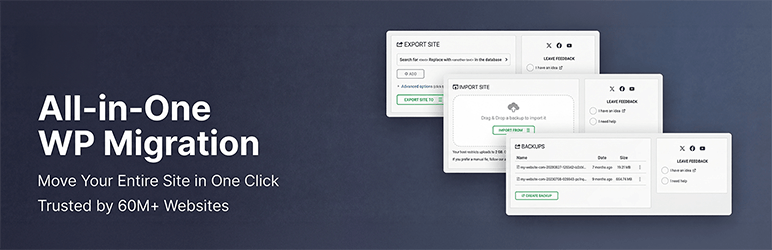
バックアップが主眼とは言い難い面もあるのですが、下記All in One WP Migrationというプラグインを導入することで、比較的容易に現在のWordpressサイトのバックアップをとることが可能です。
ログインユーザーを追加・変更・権限など設定する
「知人や友人と一緒にブログを始めて記事を書いていきたい」という方のために、インストールの際に設定される管理者ユーザー以外に、ユーザーを追加する方法をお伝えします。
ユーザーから「新規追加」を選択する
左側メニューからユーザーを選択し、新規追加をクリックします。
ユーザー名・メールアドレス・パスワードを設定する
ユーザー名・メールアドレス・パスワードを決める必要があるので、赤枠部分にそれぞれ入力してください。
権限を選択して完了
購読者をクリックし、必要な権限を選択し、新規ユーザーを追加をクリックすると完了です。
SNSシェアボタンを設置する
SNSを活用してアクセスを増やすことは重要です。
SNSを使ってブログを拡散しやすくするために、ブログ内にSNSシェアボタンを用意しておくといいでしょう。
WordPress初心者におすすめのSNSボタン設置方法は、大きく3つあります。
最近では、デザインテーマにSNSボタンの設置機能が備わっている場合も多いです。この際は、テーマの機能を使用するのが便利です。
デザインテーマにSNSボタンがなくても、プラグインを使用すれば大丈夫。
TwitterやYouTubeなどSNSからの流入は、Google検索のページランクに寄与する比重が高いので、できるだけSNSボタンを設置しましょう。
サイドバーにウィジェットを設置する
ウィジェットは、主にサイドバーやフッターを設置して編集できる機能です。
WordPressのブログではサイドバーやフッターへウィジェットを追加することで、レイアウトや機能を変更・追加できます。
コンテンツを提供する側にとっても、情報を閲覧する側のユーザにとっても情報の縦横取得など大きなメリットがあるあす。
たとえば以下のようなウィジェットがあります。
続いて、サイドバーにカテゴリーのウィジェットを追加する方法を説明します。
ユーザーが探している記事を見つけやすくするために、カテゴリーを設定しておきましょう。
外観から「ウィジェット」を選択し追加する
右側のメニューから外観を選択し、ウィジェットをクリックします。
カテゴリーをクリックする
ウィジェットを追加する
「サイドバー」を選択し、ウィジェットを追加をクリックします。
カテゴリーを調整して完了
「タイトル」のところを入力し(空白でも構いません)、完了をクリックしてください。
サイトマップ(sitemap.xml)を登録する
この次の項目にあるGoogle Search Consoleを利用する上で、サイトマップ(sitemap.xml)が必要になります。
登録するサイトの所在証明の役割を持つもので、サーバにアップロードしてGoogleに確認してもらいます。
「sitemap.xml 作成」や「sitemap.xml 登録」といったワードで検索すると、作成サービスや設定方法が分かります。
具体的には、sitemapxml.jpさんのようにWeb上で作成してくれる便利なサービスもあります。

サーバFTPでこのサイトマップをアップロードするのが一般的ですが、Wordpressの管理画面から設定できるWordpressプラグインも存在しています。
Google Search Consoleに登録する
Google Search Console(グーグルサーチコンソール)はSEO対策やブログの状態を知ることができるツールです。
ブログ運営には必要不可欠といってもいいキーワードほか解析ツールです。
Googleアカウントを持っていれば、無料で使用することが可能です。

アクセスが少ない状態からは無理に導入する必要はありませんが、ある程度記事を入れてアクセスが増えてきたら登録してください。
Googleアナリティクスを導入する
Googleアナリティクスは、主にブログに訪れた後のユーザーの動向がわかるツールです。
Googleアカウントを持っていれば、無料で利用することができる優秀なWeb解析ツールです。
Googleアナリティクスでわかること
Googleアナリティクスを使うことで、ブログ運営の戦略をどうするか判断できるようになります。

使い方を覚えながら記事を投稿する
WordPressの使い方を5STEPに分けて概略を解説しました。
もし5ステップの中でわからないところがあれば下記にリンクを貼っています。度該当箇所を確認してみてください。
ブログ記事の各パート
少しずつでも記事を投稿しながらWordPressの使い方を覚え、理解していきましょう。
以上、最後までお読みいただきありがとうございました。

コメント