タイトル画像出典
ワードプレス(以下Wordpress)におすすめのプラグインはどんなものがあるんだろう?
とくに初心者の方におかれましては、WordPressのプラグインは種類が多くて、どれを選んだらいいのか分からないという方もいるのではないでしょうか?
そんな方のために、このコンテンツでは「【2021年版】WordPressプラグインのインストール推奨 おすすめ8選」をご紹介します。
WordPressのプラグインとは
WordPressのプラグインは、WordPressに初期状態から備わっている機能や、設定したテーマだけでは補えない機能を追加・登録し、カスタマイズできる追加プログラムです。
この追加プログラムについては、アドオンという呼び方も適当かもしれません。
初期状態のWordpressはシンプルな箱
WordPressの初期状態をたとえるなら、何も入っていないシンプルな箱のようなものです。
利用者の目的に合わせて、自由な使い方ができるように骨組みと外装くらいで成り立っています。
WordPressのテーマを設定しただけでは補えない部分も多々あり、必要とする・実現したい機能をプラグインで実現していきます。
初期インストールされるプラグインは2つ
インストールされた初期状態のWordPressには、2つのプラグインがあらかじめインストールされています。
各プラグインの機能は以下のとおりです。
Akismet Anti-Spam:スパムコメント排除
スパムコメント(=迷惑なコメントやいたずらなコメント)などを自動で振り分けてくれる機能を持つプラグインです。
WordPressを運用し、ある程度集客ができるようになると、スパムコメントが増えてきます。
コメントは手動で削除することも可能ですが、サイトの規模が大きくなるにつれて、その手間がネックポイントになっていきます。
「Akismet」を最初から入れておけば、この手間を大いに削減することが可能になりますので、そのまま有効化にしておくことを推奨します。
Hello Dolly:歌詞の一節を表示

管理画面の右上に2ルイ・アームストロングの曲「Hello, Dolly!」の歌詞の1節をランダムに表示する機能。
何だろうそれ? と大抵の場合はなりますが、このプラグインをカスタマイズのお勉強の題材にすることも可能なんですよね。
必要ないプラグインは無効化・削除しても大丈夫
既存のプラグインは自身の運用用途に合わせて、不要な場合は無効化(停止)や削除してしまっても問題はありません。
2つめのHello Dollyについては、削除しても支障はまったくありません。
アフィリエイト運営におすすめのプラグインについては、運営するサイトのタイプに合わせて導入・インストールしていってください。
プラグインを設定することで、より便利かつ有効にWordPressを使いこなすことができるので、ご自分の実現したい機能を有するプラグインを、日頃から意識して探すことをおすすめします。
プラグイン導入のメリット
プラグインの概要に続き、ここからは具体的なWordpressプラグイン導入のメリットについて説明します。
プラグイン導入のメリットは大きく3つあります。
・ほしい機能を簡単に導入できる
・難しいプログラミングなしで導入可能
・自動でのアップデートが可能
SEO対策や問い合わせフォームの作成、TwitterなどのSNSアカウントへの連携ボタンの作成など、これらのオプションはWebサイト作りに欠かせません。
こういった既存のプラグインがなければ、PHPプログラミングを主体に自分で作成するかしていかなければなりません。
WordPressのプラグインは、プログラミング知識などのないユーザーにも、様々な機能があるWebサイト作りを可能にしてくれています。
こういったプラグインを利用させてもらうことで、大幅な時間や工数を削減してその分のリソースを、Webサイト作成へ振り分けることができます。
WordPressプラグインの設定と利用方法
WordPressプラグインの設定
プラグインは、以下の手順で設定します。
WordPress管理画面ナビゲーションメニューの「プラグイン」をクリック。
作業エリア左上の「新規追加」をクリックすると、プラグインの検索画面に進みます。
【Pict】説明
作業エリア内に進むと、プラグイン名での検索窓と、ツールバー上に用意されている「注目」、「人気」、「最新」、「お気に入り」など、いろいろな角度からプラグインを探すことができます。
好みのプラグインが見つかったら、検索結果内にある「今すぐインストール」ボタンをクリック。
zip形式のファイルをアップロードしたい場合は、画面上部の[プラグインのアップロード]から設定します。
【Pict】説明
インストールボタンをクリックすると、インストールが始まります。
インストールが完了したら「インストール」ボタンが「有効化」ボタンに切り替わります。
ここをクリックしてプ有効化することで、Wordpressプラグインの設定が完了します。
使わなくなったプラグインの無効化や削除は、ナビゲーションメニューの「プラグイン」→「インストール済みプラグイン」から編集できます。
WordPressにまずは入れておきたいプラグイン5選
ここからは、実際におすすめしたいプラグインをご紹介します。まずは、必須級のプラグイン6選です。
Contact Form 7:お問い合わせフォーム

「Contact Form 7」は、通常必要とされるPHPに関する知識がなくても、かんたんにお問い合わせフォームを設置することができるプラグインです。
お問い合わせに対して自動で返信をする機能があり、利便性が高いプラグインとしておすすめです。
企業向けのサイトを構築する場合、私はまっ先にこのプラグインを導入しています。
最近ではたとえばGoogle Adsenseをはじめメジャーどころのアフィリエイト申請要件には、ほぼ必須といってもいいので固定ページの個人情報保護方針と併せて、お問い合わせページを設置したいところです。
Google XML Sitemaps:サイトマップ生成

「Google XML Sitemaps」は、XMLサイトマップを自動で生成するプラグインです。
XMLサイトマップ(=sitemap.xml)は、Googleから自分のWebサイトを認知してもらうのに重要な要素です。
同時にGoogleとサイト情報を連携してくれるので、コンテンツ作成に集中することができます。
このsitemap.xmlを手動で作成することもできますが、若干の知識と時間を必要とします。
初期段階での導入をおすすめします。
Broken Link Checker:リンク切れチェック
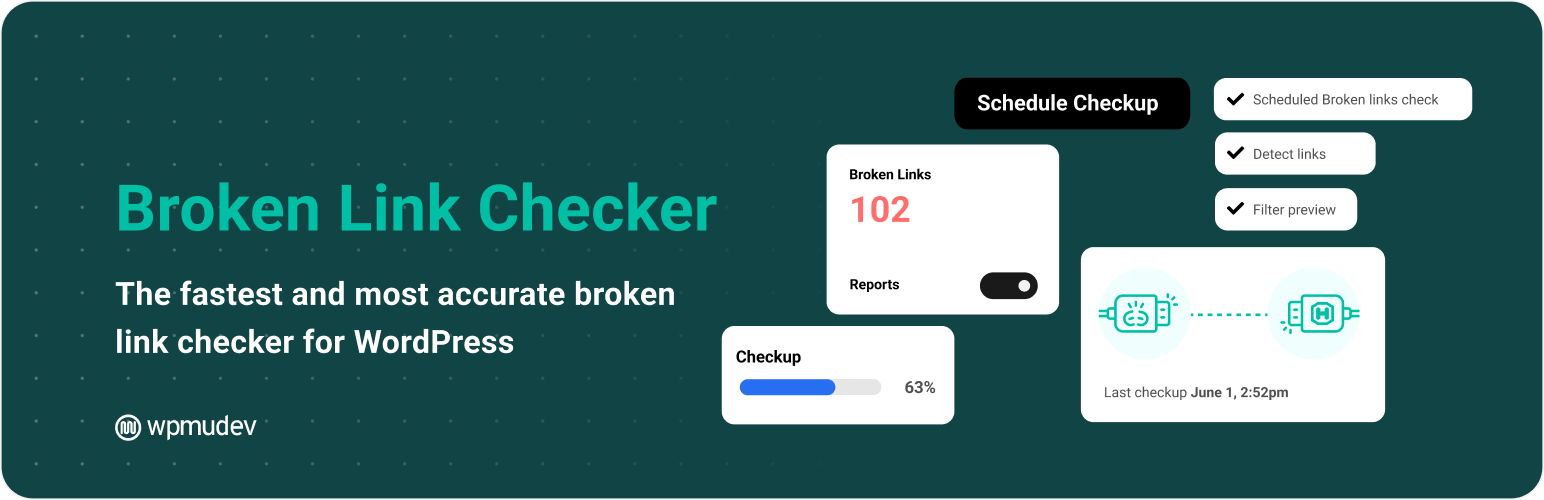
「Broken Link Checker」は、サイト内のリンク切れを見つけるためのプラグインです。
内部リンクでも外部リンクでも、一括してチェックしてくれます。
リンク切れに加えてリンク切れ画像、リダイレクト設定に変更されたURLなども検知してくれます。
通知はダッシュボードに届くため、ログインすると一目で把握することができておすすめです。
SiteGuard:セキュリティ強化
「SiteGuard」は、セキュリティーを強化する目的のプラグインです。
ログインページの変更、かな入力による画像認証の設定など、WordPressログイン時のセキュリティーを強化することができます。
かな入力は、日本語圏以外の訪問者の不正ログインに対しては安心かもしれません。
かな入力の機能がある割には、サポートページが日本語対応していません。
とはいえ、検索すれば日本語リソースでの「SiteGuard」関連記事はたくさんあるので、心配は要りません。
BackWPup:サイトのバックアップ
「BackWPup」は、サイトのバックアップを取るためのプラグインです。
サーバーの不具合やテーマの変更の際、データが消失してしまうことがあります。
こういった事象への備えとして入れておきたいプラグインです。
記事や画像に限らずサイトのデータを丸ごとバックアップしてくれます。
操作も直感的に行えて、初心者の方にも扱いやすいプラグインです。
ブログ記事執筆におすすめのWordPressプラグイン
次はブログ記事を執筆する上で、おすすめのWordpressプラグインを4つご紹介します。
Table of Contents Plus:記事内目次の生成

「Table of Contents Plus」は、自動で記事内に目次を作成してくれるプラグインです。
目次作成以外にも、サイトの固定ページ、サイトマップの作成も可能になります。
利用するテーマの中には、目次が生成できる機能が備えられたテーマもありますの。
そういったテーマの際には、プラグインを入れる必要はありませんね。
Classic Editor:エディタを旧タイプに戻す
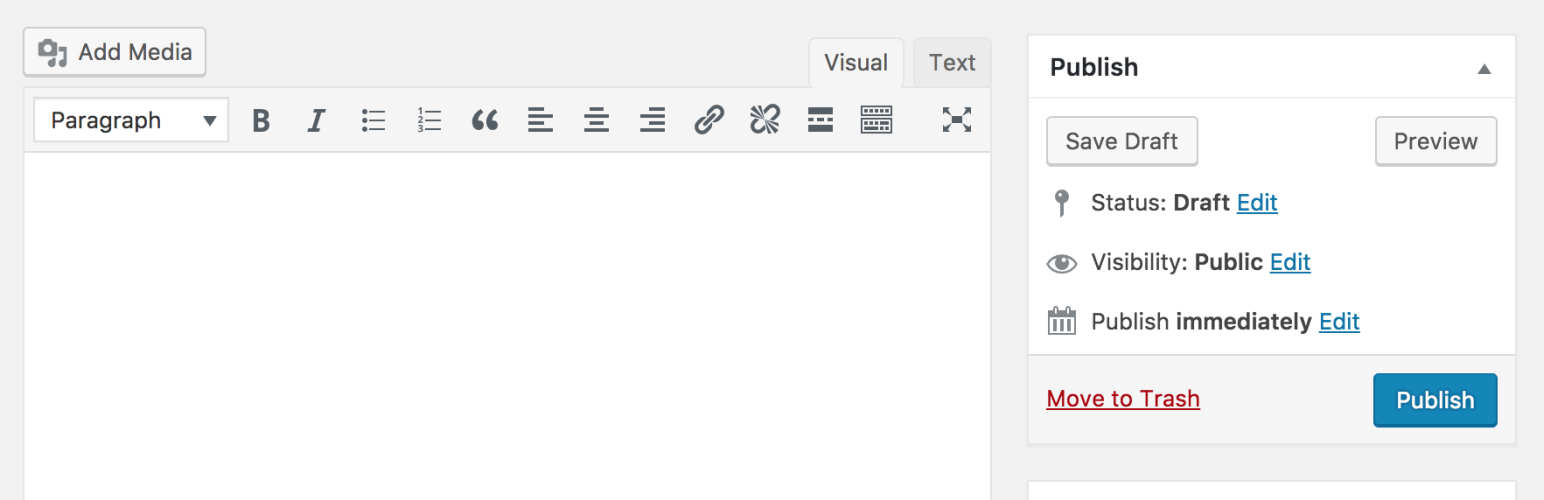
「Classic Editor」は、標準になった新エディタを旧タイプに戻すWordPressの公式プラグインです。
まっさらの状態でWordpressを始める人にはこのプラグインは必要ありませんが、以前のものを知っていて新しい方に違和感を持たれるようなら、このプラグインを入れてみましょう。
TinyMCE Advanced:投稿画面のカスタマイズ

WordPressプラグイン「TinyMCE Advanced」は、投稿画面をカスタマイズすることができます。
WordPressインストール直後、投稿画面内の最低限の編集メニューを、このプラグインを使うことで、拡張することが可能です。
HTMLの知識に不安がある人に限らず、工数削減につながるプラグインです。
EWWW Image Optimizer:画像サイズ縮減

「EWWW Image Optimizer」は、アップロードする画像サイズを圧縮・縮減するプラグインです。
読みやすいコンテンツのために画像を多く入れたくなりますが、その分サーバーも重くなってしまいます。
このプラグインは、一つ一つの画像のサイズを自動で圧縮してくれます。
デザインやレイアウトにおすすめのWordPressプラグイン
最後になりますが、デザインやレイアウトの設定におすすめのプラグインをご紹介します。
Smart Slider 3:スライドショー生成
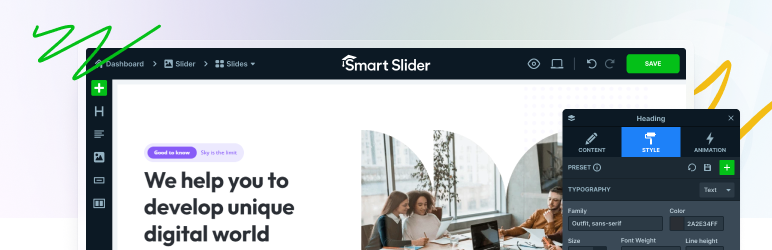
「Smart Slider 3」は、サイト内にスライダーやスライドショーを作成してくれるプラグインです。
直感的な操作で、かんたんに動きのあるサイトを作ることができます。
スライダー画像があるとアイキャッチになり、変化が生まれます。
Page Builder by SiteOrigin:レイアウトを視覚的に設置

「Page Builder by SiteOrigin」は、サイトのレイアウト作成に役立ちます。
コンテンツをブロックごとに捉え、視覚的なブロック移動でレイアウト配置できます。
CSS知識がない方でも、設定したいコンテンツをドラッグして動かすことができます。
Word Balloon:吹き出しを表示

「Word Balloon」は、記事内に吹き出しを表示させるプラグインです。
ブログで見かける、LINENのような話者との会話風やり取りを記事内に表示できます。
幾つかのエフェクトで音や視覚的な効果を与えることができます。
TablePress:表組みの表示
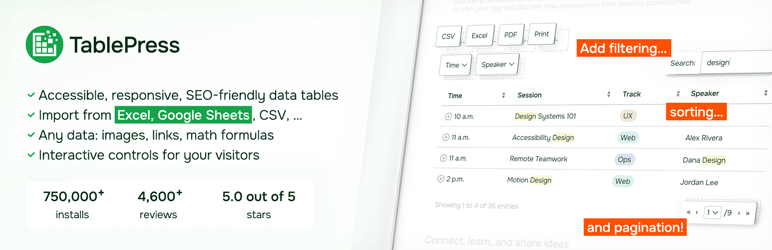
「TablePress」は、コンテンツ内にかんたんにテーブル(表)を作成できるプラグインです。
ときどき記事内に表組みを入れたくなるときはありますよね。
サイト内で一覧や比較したい項目が複数あるときは、便利です。
HTML知識がなくても、Excel感覚で入力していけます。
プラグインを追加するにあたって注意すべき点
ここまでおすすめのプラグインを紹介してきました。
ここからは、プラグイン導入に潜むリスクと注意点についてご紹介します。
プラグインのコンフリクトには要注意
導入もかんたんで便利だからといって、プラグインを手当り次第入れていくのは危険です。
同様な機能のプラグインを入れた同居状態で有効化するのは論外ですが、何か問題が発生したときの問題切り分けのために、一つずつ有効化していくような措置をとっておいた方がいいです。
プラグインの相性問題が発生することもあります。
問題が生じたプラグインは無効化するなど、対応しながら追加していきましょう。
あくまで目安ですが、プラグインの数は10個~15個までにしておいた方がいいと思います。
プラグインのバージョンがアップデートの通知もWordpressの管理画面で行われるので、できるだけ速やかに更新していきましょう。
WordPressテーマとプラグインの相性
プラグイン導入の基本は、足りないとき必要に応じてインストールすることです。
導入しようとしているプラグインの機能が、使用しているテーマに備わっていることもあります。
たとえばこのコンテンツで使用しているCocoonというテーマを使用させてもらっていますが、目次を表示させる機能は最初から備わっています。
プラグイン導入時ウイルスやハッキングに注意
プラグインをインストールによるウイルス感染リスクや、ハッキングされるリスクが生じる場合もあります(もちろんしょっちゅうではありません)。
WordPressプラグインの利便性と引き換えに若干のリスクは生じますが、注意を払いゆるやかでもいいので監視の意識を怠らないことも大事なことです。
WordPressプラグインについてのまとめ
今回のコンテンツでは、WordPressのプラグインについて解説しました。
WordPressは難しいというイメージがないこともないのですが、工程をかんたんにするためのプラグインは存在しますしそういったものの評価は高いので、導入の目安としていいはずです。
今回紹介したプラグインは、多くのサイト運営者が利用しているおすすめのプラグインです。
安心して導入して、Wordpressによるサイト運営に活用してもらえば幸いです。
(了)

コメント